
Split-Screen-Grundlagen für Anfänger
Lernen Sie, wie Sie zwei Inhalte nebeneinander anordnen und welche grundlegenden Designprinzipien dabei wichtig sind.
Mehr lesenMeistern Sie Scroll-gekoppelte Animationen und parallele Bewegungen für immersive Benutzererlebnisse auf Ihrer Website.

Paralleles Scrollen ist eine Technik, bei der verschiedene Elemente einer Website mit unterschiedlichen Geschwindigkeiten scrollbar werden. Es’s eine elegante Methode, um Tiefenwirkung zu schaffen und Ihre Website interaktiver zu gestalten. Statt dass alles mit der gleichen Geschwindigkeit nach oben fließt, bewegen sich Hintergrundbilder, Text und andere Elemente unabhängig voneinander.
Das Ergebnis? Ein immersives Erlebnis, das Besucher fesselt. Websites mit parallelem Scrollen wirken moderner, durchdachter und lassen sich einfach besser erkunden. Wir zeigen dir, wie du das implementierst — ohne komplizierte JavaScript-Bibliotheken.

Bevor wir ins Code-Detailgehen, brauchst du ein Verständnis dafür, wie paralleles Scrollen funktioniert.
Die effizienteste Methode nutzt CSS `transform: translateY()` zusammen mit JavaScript, um die Scroll-Position zu erfassen. Warum? Weil Transform-Eigenschaften die Browser-Rendering-Pipeline nicht neu auslösen. Das bedeutet: smooth scrolling ohne Jank oder Verzögerungen.
Du trackst die Scroll-Position mit `window.scrollY` oder dem Intersection Observer API und wendest dann `translateY()` auf deine Elemente an. Das’s die Grundformel, die überall funktioniert.

Hier’s wie du es umsetzt — praktisch und nachvollziehbar.

Beginne mit einer sauberen Struktur. Du brauchst einen Container mit verschiedenen Elementen, die du steuern möchtest. Das Wichtigste: Gib jedem Element, das sich mit unterschiedlicher Geschwindigkeit bewegen soll, eine spezifische `data-speed`-Attribut.
Ein einfaches Setup sieht so aus: Ein äußerer Container, innere Elemente mit unterschiedlichen Speed-Werten. Manche Elemente bekommen 0.5, andere 1.2 — je höher die Zahl, desto schneller bewegen sie sich relativ zum Scroll.
Das’s übrigens ein häufiger Fehler: Zu viele unterschiedliche Speed-Werte nutzen. Halte dich auf 2–3 verschiedene Geschwindigkeiten, sonst wirkt’s chaotisch.
Wenn die Basics verstanden sind, kannst du aufleveln. Moderne Browser unterstützen mittlerweile auch CSS-basierte Parallax-Lösungen über `@supports` Queries. Das bedeutet: Weniger JavaScript, mehr Performance.
Die Intersection Observer API ist dein Freund. Sie erlaubt dir, Elemente nur zu animieren, wenn sie im Viewport sichtbar sind. Das spart massiv CPU-Ressourcen, besonders auf mobilen Geräten. Nicht alles muss immer tracken — nur das, was der Nutzer sehen kann.
Plus: Debounce deine Scroll-Events. Scroll-Events feuern hunderte Male pro Sekunde. Wenn du jeden Single triggern würdest, würde deine Website krepieren. Mit Debouncing reduzierst du das auf 16–30 Checks pro Sekunde — perfekt für 60fps Animationen.

Paralleles Scrollen auf kleinen Bildschirmen kann janky wirken. Teste auf echten Mobilgeräten, nicht nur im Browser-Emulator. Oft macht es Sinn, Parallax-Effekte auf mobil zu deaktivieren.
Nutze Chrome DevTools um zu sehen, wie viel CPU/GPU deine Parallax-Implementierung frisst. FPS-Counter ist dein bester Freund. Ziel: 60fps ohne Drops.
Nicht alle Nutzer mögen schnelle Bewegungen. `prefers-reduced-motion` ist wichtig. Respektiere diese Preference und deaktiviere Effekte für Nutzer, die das einstellen.
Große Hintergrundbilder sind schwer. Nutze WebP-Format, komprimiere aggressiv. Parallax-Effekte brauchen oft mehrere Bildschichten — das wird sonst zum Performance-Killer.
Das häufigste Fehler: Zu viele animierte Elemente gleichzeitig. Weniger ist mehr. 2–3 gut umgesetzte Parallax-Effekte wirken besser als 10 schlecht implementierte.
Nicht alle Browser handhaben Transform gleich. Safari kann manchmal anders rendern als Chrome. Teste auf echten Devices, nicht nur im Browser.
Wo funktioniert paralleles Scrollen wirklich gut? Bei Portfolio-Websites, wo du deine Projekte elegant darstellen möchtest. Bei Landing Pages mit Hero-Sections, die Aufmerksamkeit auf sich ziehen. Bei Storytelling-Seiten, wo du Narrative visuell unterstützen willst.
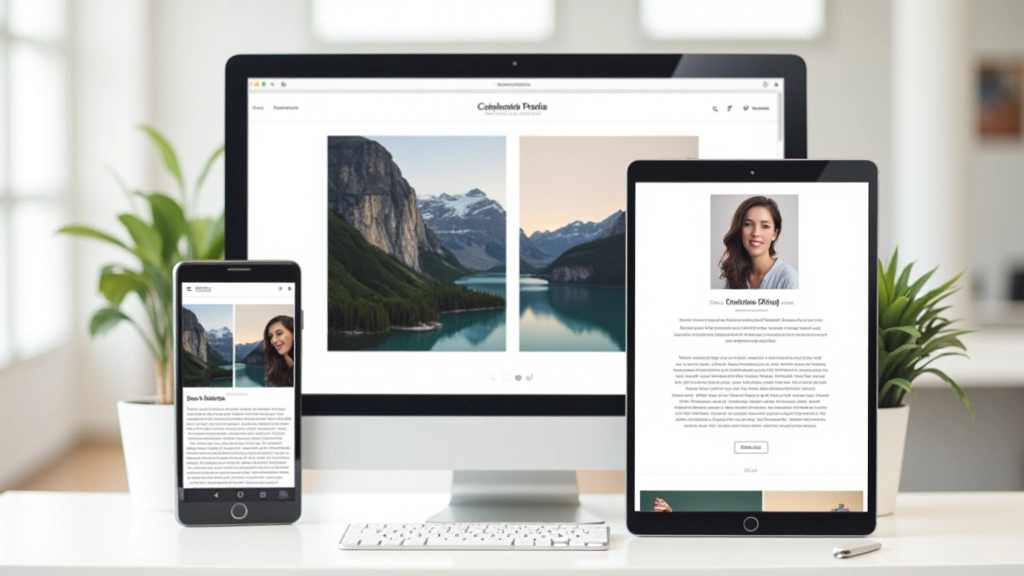
Ein Beispiel: Ein Designer-Portfolio mit Split-Screen-Layout. Linke Seite zeigt ein Projekt-Bild, rechts scrollt die Beschreibung. Mit parallelem Scrollen entsteht eine optische Tiefe, die einfach beeindruckender wirkt als flaches Scrollen.
„Paralleles Scrollen ist nicht nur ein visueller Gimmick — es’s eine Möglichkeit, Informationen intuitiver zu präsentieren. Wenn es richtig gemacht wird, bemerken Nutzer nicht mal, dass sie es nutzen. Es fühlt sich einfach natürlich an.”
— Web-Design Best Practice

Paralleles Scrollen ist kein Hexenwerk. Mit den richtigen Grundlagen — ein paar Zeilen JavaScript, etwas CSS und die richtige Struktur — schaffst du beeindruckende Effekte. Das Wichtigste? Anfangen, experimentieren, und vor allem: Immer Performance im Auge behalten.
Nutzer mögen Bewegung und visuelle Spannung. Sie mögen aber auch schnelle, responsive Websites. Mit der richtigen Balance zwischen Effekt und Performance gewinnst du auf beiden Seiten. Deine Website wird nicht nur schöner — sie wird auch besser.
Bereit, paralleles Scrollen auf deiner Website umzusetzen? Beginne mit kleinen, kontrollierten Effekten. Messe die Performance. Iteriere. Das’s der Weg zu großartigen Ergebnissen.
Weitere Guides erkundenDie in diesem Artikel beschriebenen Techniken basieren auf Standard-Web-APIs und Best Practices der Web-Entwicklung. Die Implementierung kann je nach Browser, Gerät und Anforderungen variieren. Wir empfehlen, immer auf echten Geräten zu testen und die Browser-Kompatibilität zu überprüfen. Paralleles Scrollen sollte immer mit Bedacht eingesetzt werden — visuelle Effekte sollten das Benutzererlebnis verbessern, nicht behindern.