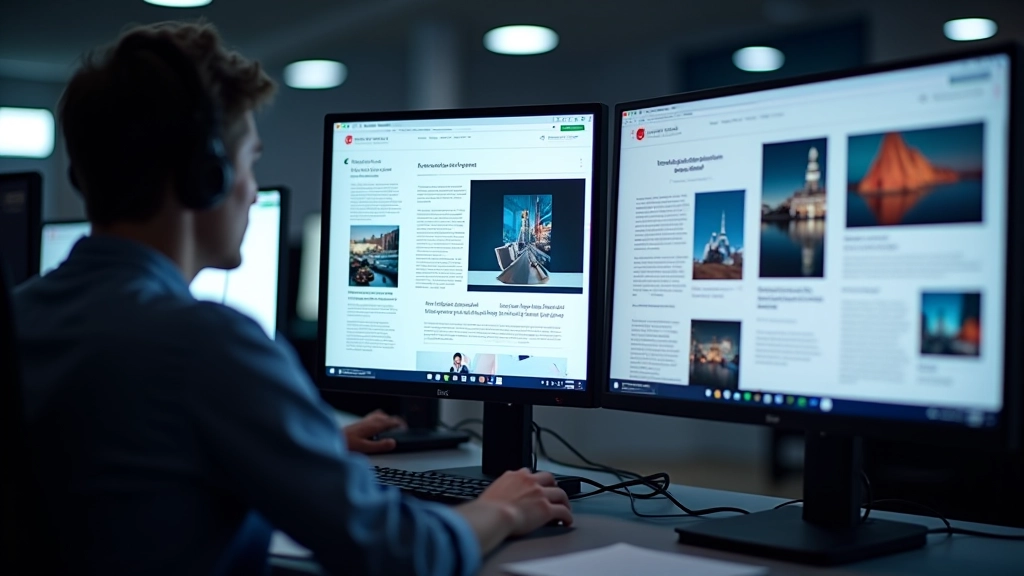
Split-Screen-Grundlagen für Anfänger
Lernen Sie, wie Sie zwei Inhalte nebeneinander anordnen und welche grundlegenden Design-Prinzipien dahinterstecken.
Artikel lesenErstellen Sie Split-Screen-Layouts, die auf Desktops, Tablets und Handys perfekt funktionieren und sich elegant anpassen.
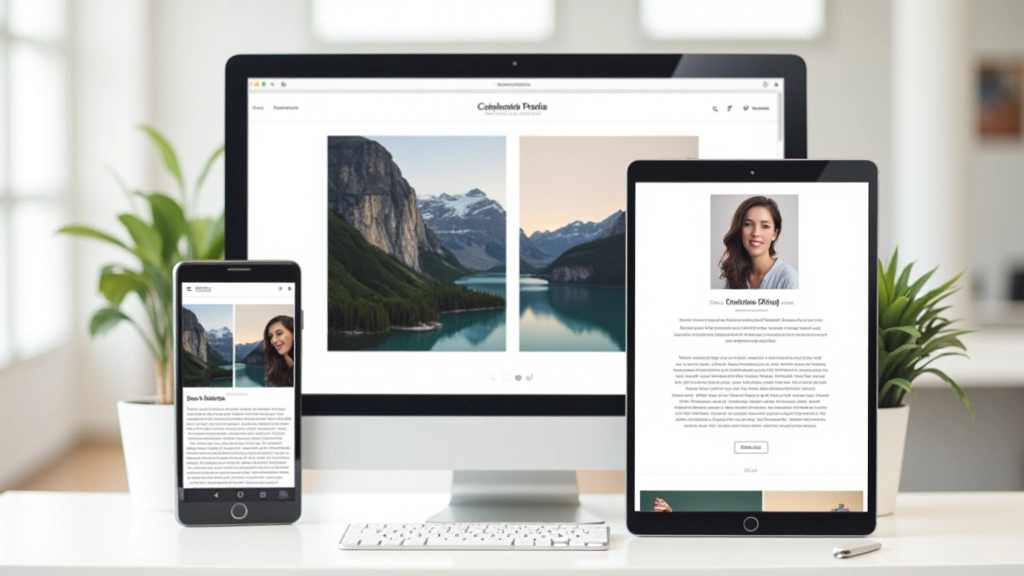
Split-Screen-Layouts teilen den Viewport in zwei oder mehr Bereiche auf — typischerweise ein Bild auf der einen Seite, Text auf der anderen. Es’s eine beliebte Designmethode, die visuelle Spannung erzeugt und zwei Inhalte gleichzeitig präsentiert. Das Besondere? Sie funktionieren auf Desktop ganz anders als auf dem Handy.
Das Challenge bei dieser Methode ist die Responsivität. Was auf einem 27-Zoll-Monitor großartig aussieht — zwei perfekt ausbalancierte Spalten nebeneinander — muss auf einem 5-Zoll-Bildschirm vollständig umgestaltet werden. Wir zeigen dir, wie’s richtig geht.
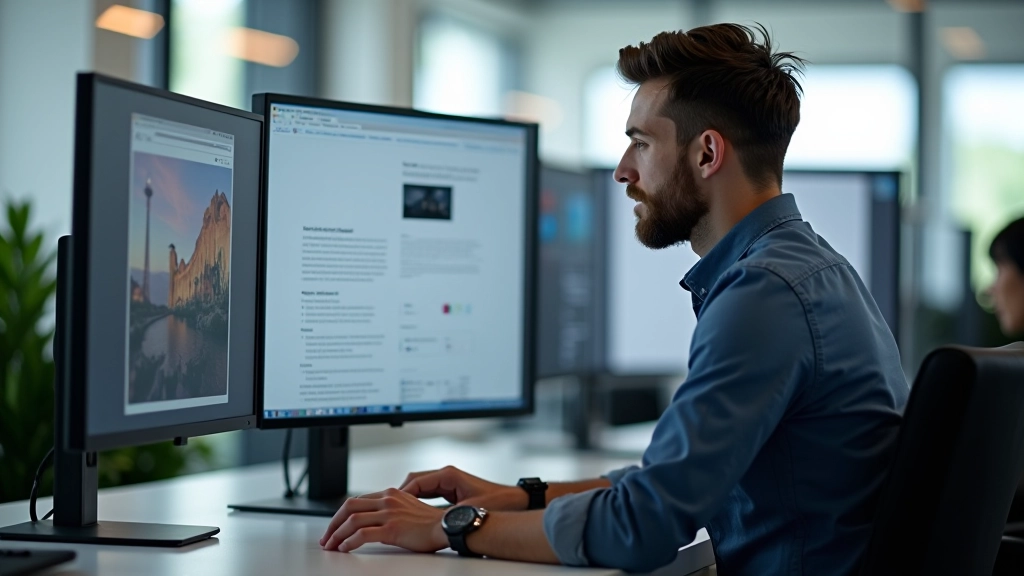
Ein funktionierendes Split-Screen-Layout basiert auf drei Kernprinzipien. Erstens: Balance. Beide Seiten sollten visuell gleichwertig wirken — nicht eine dominiert. Zweitens: Kontrast. Unterschiedliche Farben, Bilder und Text schaffen die visuelle Spannung, die diese Layouts so interessant macht. Drittens: Lesbarkeit. Der Text muss überall lesbar sein, egal ob auf 4K oder 320px.
Du wirst schnell merken: Responsive Design bedeutet hier nicht einfach alles stapeln. Stattdessen musst du unterschiedliche Strategien für unterschiedliche Bildschirmgrößen planen. Eine 50/50-Aufteilung auf Desktop? Auf dem Handy muss es anders sein.
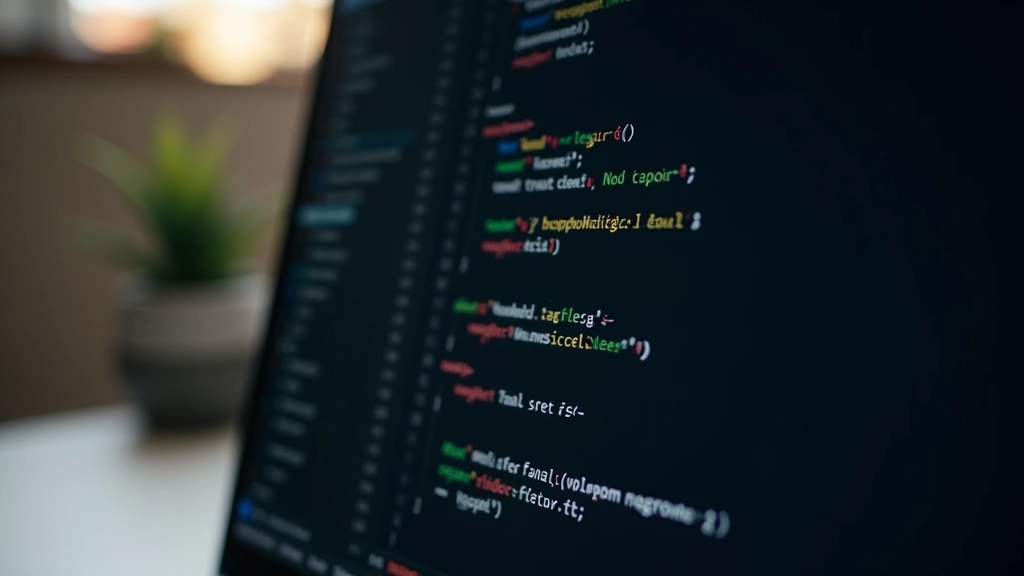
Flexbox ist dein Freund hier. Mit `display: flex` und `flex: 1 1 50%` erstellst du zwei gleichmäßige Spalten auf dem Desktop. Der entscheidende Punkt? Media Queries. Bei 768px oder kleiner wechselst du zu `flex-direction: column` und stapelst alles vertikal.
Ein häufiger Fehler: Anfänger setzen `max-width` auf die Spalten nicht richtig. Das Ergebnis? Eine Spalte wird größer als 50%, die andere gequetscht. Mit `flex: 1 1 50%` und `max-width: 50%` auf beiden Elementen vermeidest du dieses Problem. Teste immer auf verschiedenen Geräten — was im Browser aussieht, kann auf einem echten Handy anders wirken.
Auf Handys funktioniert eine echte Split-Screen nicht. Das Viewport ist zu schmal. Deshalb brauchst du Alternativen. Option eins: Einfaches Stacking. Text oben, Bild unten. Schnell, effektiv, aber verliert etwas vom Split-Screen-Gefühl.
Option zwei: Progressive Offenbarung. Du zeigst zuerst das Bild, dann scrollt der Nutzer zum Text. Option drei: Tabs oder Akkordeons. Der Nutzer wählt zwischen Bild und Text. Welche Option passt? Das hängt von deinem Inhalt ab. Ist die Kombination von Bild und Text zentral? Dann sollte deine mobile Version das widerspiegeln.
Tipp: Teste dein Layout nicht nur im Browser. Nutze echte Geräte oder Tools wie Chrome DevTools’ Device Emulation. Die Wahrnehmung unterscheidet sich merklich.

Wenn du über Basics hinausgehen möchtest: Parallax-Scrolling. Ein Seite scrollt schneller als die andere — schafft Tiefe und Bewegung. Es’s technisch anspruchsvoll, aber der Effekt ist beeindruckend. Wichtig: Nutzer sollten die Seite auch ohne diese Animation verstehen können.
Dann gibt’s noch Scroll-gekoppelte Animationen. Wenn der Nutzer scrollt, verändern sich Positionen, Farben oder Größen in den Split-Screens. Das funktioniert großartig auf Desktop, muss aber auf Mobile elegant degradieren. Und vergiss nicht Performance — zu viele Animationen bremsen mobile Geräte aus.
Beginne mit dem mobilen Design. Wie sieht dein Inhalt auf 320px aus? Dann erweitern Sie zu größeren Bildschirmen. Das erzwingt klare Prioritäten.
WCAG AA mindestens 4.5:1 für Text-zu-Hintergrund. Ein Split-Screen mit dunklem Bild und weißem Text? Das muss überall funktionieren.
Große Bilder für beide Spalten = große Dateimengen. Nutze WebP, komprimiere aggressiv, und lade Bilder lazy. Deine Nutzer auf 4G danken dir.
Nicht jeder Browser, nicht jedes Gerät. Fallbacks sind wichtig. Wenn Flexbox nicht funktioniert? Die Seite sollte trotzdem lesbar sein.
“Split-Screens sind mächtig, weil sie zwei Dinge gleichzeitig erzählen können. Aber nur wenn beide Seiten gleich wichtig sind. Eine Seite zu dominieren? Das zerstört die Balance und damit die ganze Idee.”
— Design-Prinzipien für responsive Layouts
Fehler Nummer eins: Zu viel Inhalt. Ein Split-Screen mit Bildern und Text funktioniert nur, wenn beide Seiten knapp sind. Zu viel Text? Der Nutzer wird verwirrt. Du willst visuelle Balance, nicht einen Artikel und ein Bild nebeneinander.
Fehler Nummer zwei: Schlechte Mobile-Erfahrung. Das Layout auf Desktop ist wunderbar — aber auf dem Handy? Unlesbar. Testen ist nicht optional, es’s essentiell. Nutze echte Geräte, nicht nur Browser-Emulatoren.
Fehler Nummer drei: Ignorieren von Barrierefreiheit. Screen-Reader-Nutzer? Sie erleben Split-Screens als sequenzielle Inhalte. Das ist okay, aber du musst es bewusst gestalten. Die Reihenfolge im HTML sollte Sinn machen, wenn Seite und Bild nebeneinander nicht sichtbar sind.
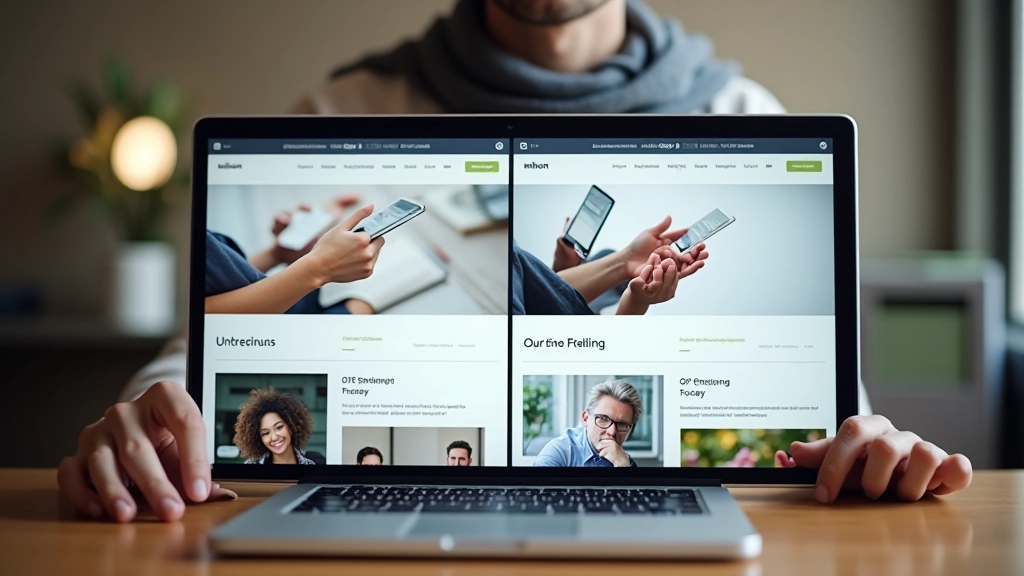
Responsive Split-Screens sind eine elegante Designmethode — wenn du sie richtig machst. Das bedeutet: Flexbox verwenden, Media Queries richtig setzen, mobiles Design priorisieren, und ausgiebig testen. Es’s nicht kompliziert, aber es erfordert Sorgfalt.
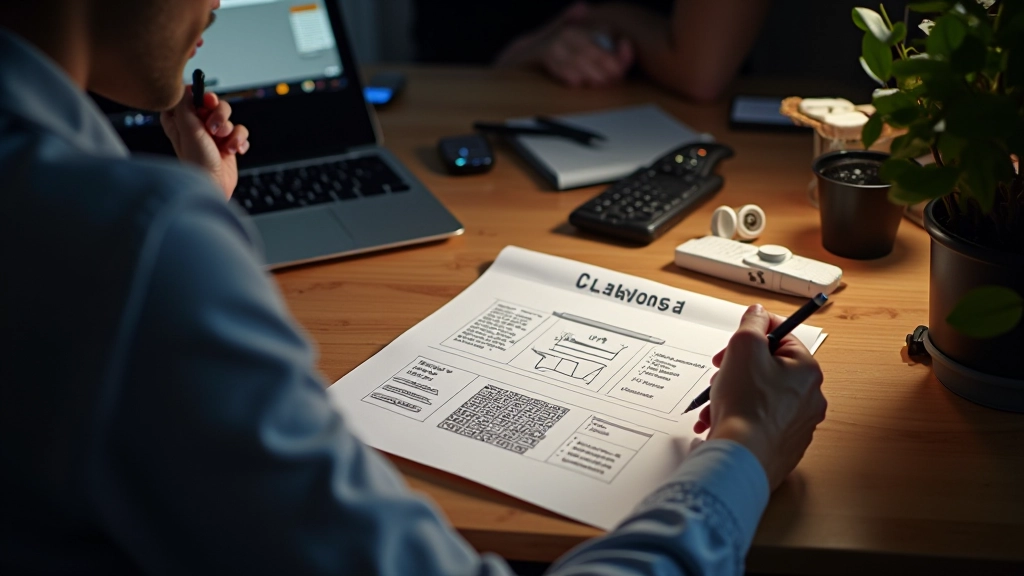
Starte mit einem klaren Konzept. Was willst du mit deinem Split-Screen erreichen? Zwei gleichwertige Inhalte zeigen? Oder visuellen Kontrast erzeugen? Von dieser Antwort hängt ab, wie du dein Layout aufbaust.
Und dann: teste, teste, teste. Auf Desktop, Tablet, Handy. Im Browser und auf echten Geräten. Die Nutzer werden es merken, wenn du’s richtig machst — und noch mehr merken, wenn du’s falsch machst.
Die in diesem Artikel beschriebenen Techniken basieren auf aktuellen Web-Standards und Best Practices. Browser-Kompatibilität variiert — teste deine Implementierungen gründlich auf verschiedenen Geräten und Browsern. Die Anforderungen für Barrierefreiheit unterscheiden sich je nach Region und Branche; prüfe die geltenden Standards für dein Projekt.