
Split-Screen-Grundlagen für Anfänger
Lernen Sie, wie Sie zwei Inhalte nebeneinander anordnen und welche grundlegenden CSS-Techniken dafür nötig sind.

Was ist ein Split-Screen-Layout?
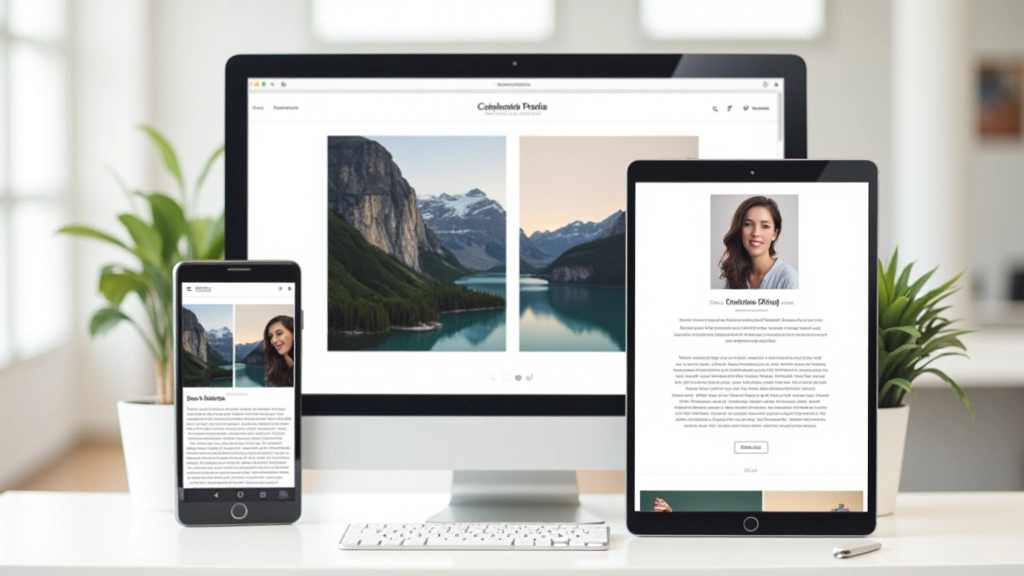
Ein Split-Screen-Layout teilt den Bildschirm in zwei Bereiche auf. Das klingt einfach, aber es’s eine kraftvolle Designtechnik, die es dir erlaubt, zwei Inhalte gleichzeitig zu zeigen, ohne dass einer den anderen überlagert.
Du findest solche Layouts überall: auf Portfolio-Websites, bei Produktvergleichen, in interaktiven Storytelling-Anwendungen. Die Idee dahinter? Visuelle Spannung schaffen. Der Nutzer sieht sofort, dass es hier um Kontrast und Vergleich geht — ohne dass du ein Wort sagen musst.
Warum Split-Screens?
- Zeigt zwei Perspektiven gleichzeitig
- Schafft visuelle Balance und Symmetrie
- Funktioniert auf allen Geräten
- Einfach mit CSS umzusetzen
Die Basis: Flexbox verstehen
Alles beginnt mit Flexbox. Das ist die moderne Methode, um Elemente nebeneinander anzuordnen. Statt komplizierte Grid-Systeme zu lernen, brauchst du wirklich nur drei CSS-Eigenschaften.
Der Container — das ist dein äußeres Element — bekommt
display: flex;
. Das wars schon. Deine Kinder-Elemente stellen sich automatisch nebeneinander auf. Dann teilst du die Breite: jede Seite bekommt
flex: 1;
und nimmt den gleichen Platz ein.
Das Wichtigste? Gib den beiden Spalten nicht 50% Breite und ein Gap gleichzeitig — das wird zu eng. Nutze stattdessen
flex: 1 1 50%;
mit
gap
für den Abstand zwischen ihnen. So bleibt alles schön proportioniert.
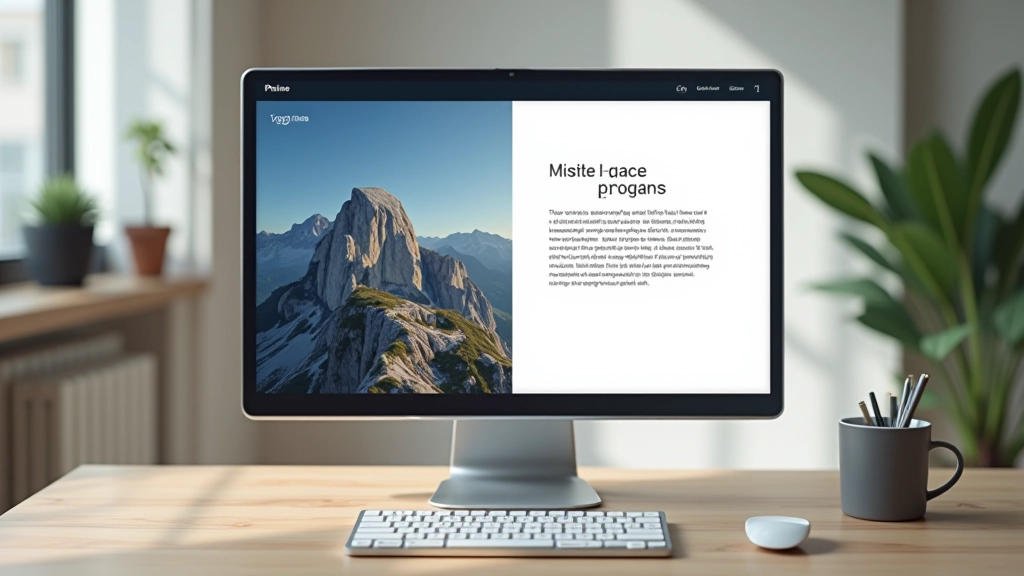
Bild und Text perfekt ausrichten
Das Tricky beim Split-Screen ist die vertikale Ausrichtung. Du möchtest, dass das Bild und der Text auf gleicher Höhe sind, nicht oben bündig, sondern wirklich zentriert.
Dafür nutzt du
align-items: center;
auf deinem Flex-Container. Das zentriert alle Kinder-Elemente vertikal. Wenn dein Bild größer als der Text ist, rückt der Text automatisch nach unten — beide sind jetzt in der Mitte ausgerichtet.
Und für responsive Design? Ganz wichtig: Auf kleineren Bildschirmen brauchst du ein Media Query. Unter 768 Pixeln sollte der Split zum Stack werden. Dann ändert du
flex-direction: row;
zu
flex-direction: column;
und beide Teile nehmen 100% Breite ein.
Vier bewährte Techniken
Symmetrisches Layout
Beide Seiten nehmen exakt die gleiche Breite ein. Perfekt für Vergleiche oder Vorher-Nachher-Szenen. Du brauchst nur
flex: 1;
auf beiden Elementen.
Bildgewichtet
Das Bild nimmt 60% ein, der Text 40%. Verwendet
flex: 1.5;
für die Bildseite und
flex: 1;
für den Text. Schafft Fokus auf die Grafik.
Textgewichtet
Der Text bekommt mehr Platz, das Bild ist eher ein Akzent.
flex: 1;
für das Bild,
flex: 1.5;
für den Text. Ideal für längere Inhalte.
Alternierende Anordnung
Wechsel die Seiten bei mehreren Reihen ab. Erste Reihe: Bild links. Zweite Reihe: Bild rechts. Nutze
flex-direction: row-reverse;
für die Umkehrung.
Ein praktisches Beispiel Schritt für Schritt
HTML strukturieren
Erstelle einen Container mit zwei Kinder-Elementen. Das ist wirklich alles, was du brauchst: ein Wrapper-Div und zwei Inhalts-Divs darin.
Flexbox aktivieren
Gib dem Container
display: flex;
und
gap: 2rem;
. Das ist die Grundlage. Ohne das geht nichts — aber mit diesen zwei Zeilen schon fast alles.
Breiten verteilen
Beide Kinder bekommen
flex: 1;
. Sie teilen sich die verfügbare Breite gleich auf. Das war’s auch schon für ein symmetrisches Layout.
Responsive machen
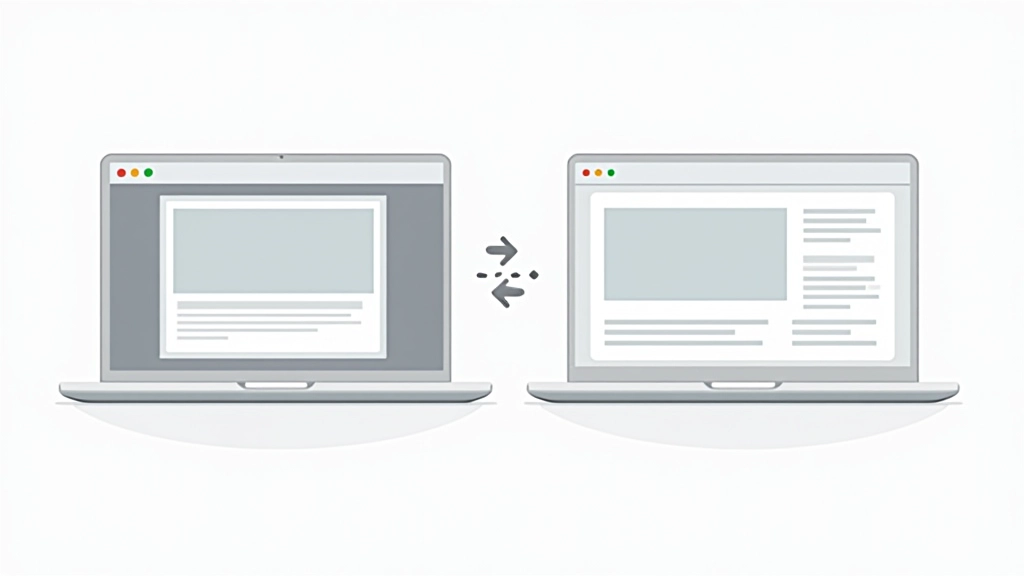
Ein Media Query unter 768px: ändere
flex-direction: column;
und beide Elemente nehmen 100% Breite ein. Mobil funktioniert’s immer noch perfekt.
Häufige Anfängerfehler vermeiden
Fehler 1: Gap + prozentuale Breite
Wenn du
width: 50%;
mit
gap: 2rem;
kombinierst, wird deine zweite Spalte rausgedrückt. Das Gap wird nicht mitberechnet. Nutze stattdessen
flex: 1;
— das ist viel intelligenter.
Fehler 2: Falsches align-items
align-items: flex-start;
ist Standard. Das bedeutet, beide Elemente werden oben bündig. Du willst aber
align-items: center;
, damit Bild und Text auf einer Linie sind.
Fehler 3: Keine Responsivität
Split-Screens sehen auf dem Handy furchtbar aus. Plane von Anfang an ein Media Query unter 768px ein, wo du zu
flex-direction: column;
wechselst. Das dauert zwei Zeilen, spart dir aber Nutzer-Frustration.
Fehler 4: Zu viel Styling
Anfänger fügen oft unnötige Borders, Backgrounds und Shadows hinzu. Halt es einfach. Ein Split-Screen lebt von Klarheit. Viel Styling verwirrt nur den Blick.
Erweiterte Konzepte: Paralleles Scrollen
Wenn du wirklich beeindrucken willst, schau dir paralleles Scrollen an. Das bedeutet: Die beiden Seiten bewegen sich mit unterschiedlichen Geschwindigkeiten, wenn der Nutzer scrollt. Dafür brauchst du JavaScript — aber die Basis mit CSS ist schon interessant.
Mit CSS-Eigenschaften wie
background-attachment: fixed;
kannst du einfache Parallax-Effekte erzeugen. Das Bild bleibt stehen, während der Text über es hinwegscrollt. Das schafft Tiefe und Bewegung ohne eine einzige JavaScript-Zeile.
“Split-Screen-Layouts sind nicht kompliziert — sie sind eigentlich die einfachste Methode, um zwei Inhalte gleichzeitig zu zeigen. Die Magie liegt in der Einfachheit.”
— Web-Design-Prinzipien

Fazit: Du bist bereit für Split-Screens
Split-Screen-Layouts sind nicht kompliziert. Du brauchst Flexbox, ein paar Zeilen CSS und ein Media Query für Mobilgeräte. Das war’s. Von hier aus kannst du experimentieren — asymmetrische Layouts, unterschiedliche Proportionen, sogar Parallax-Effekte.
Das Wichtigste ist: Fang einfach an. Erstelle einen Container, teile ihn in zwei Spalten auf, und schau, wie es aussieht. Die meisten Anfänger sind überrascht, wie schnell das funktioniert. Und wenn du erst mal das Basis-Konzept verstanden hast, öffnet sich eine ganze Welt an kreativen Möglichkeiten.
Nächste Schritte
Probiere diese Techniken jetzt aus. Erstelle ein einfaches Split-Screen-Layout mit zwei Text-Blöcken. Wenn das funktioniert, ersetze eine Seite mit einem Bild. Schrittweise wirst du sicherer, bis es zur Routine wird.
Zum nächsten Artikel: Bild-Text-Komposition

Hinweis
Dieser Artikel bietet Bildungsinformationen zu Split-Screen-Layouts und CSS-Techniken. Die hier besprochenen Konzepte und Code-Beispiele dienen zu Lernzwecken. Die tatsächliche Implementierung kann je nach spezifischen Anforderungen, Browser-Kompatibilität und individuellen Design-Zielen variieren. Testen Sie Ihre Implementierung immer auf verschiedenen Geräten und Browsern, um optimale Ergebnisse zu erzielen.